
Blog X-ray는 컴맹 집사가 AI와 함께 만든 블로그 글 진단기입니다. 이 페이지에서 프로그램을 받아 내 Windows 컴퓨터에서 직접 실행하고, 내 블로그 글 주소를 넣어 100점 만점 진단을 받아 보세요. AI API를 쓰지 않아 키 발급도, 사용 요금도 없습니다.
⬇ Blog X-ray 내려받기 (v1.0 · ZIP 95KB)
✔ 컴퓨터에 프로그램을 처음 설치하는 분도 따라 할 수 있도록 아래에 그림으로 하나씩 안내합니다.
Windows 10·11 · 2026년 11월 9일 판 · SHA-256 97e883fc44cc12662313862086f50cc2722297fd70c30f0878a62101df3d274a
먼저, 전체 흐름은 이렇습니다
처음에는 10분 정도 잡아 두세요. 두 번째부터는 ③과 ⑤만 하면 되고, 몇 초면 열립니다.
Node.js 설치하기 (처음 한 번만)
Blog X-ray는 Node.js라는 무료 프로그램 위에서 돌아갑니다. 게임을 하려면 먼저 게임기가 있어야 하는 것과 같습니다.
- Node.js 내려받기 페이지를 엽니다.
- LTS(추천)라고 적힌 Windows 설치 프로그램(.msi)을 누릅니다.
- 내려받은 파일을 열고, 아무것도 바꾸지 말고 [Next]만 계속 누르면 됩니다. 마지막에 [Finish].
설치했는지 기억이 안 나도 괜찮습니다
받은 ZIP 파일 압축 풀기
위의 노란 버튼으로 받은 파일은 보통 다운로드 폴더에 있습니다. 파일 이름은 BlogXray_v1.0.zip입니다.
- ZIP 파일 위에서 마우스 오른쪽 버튼을 누릅니다.
- [모두 압축 풀기]를 누르고, 다음 창에서 [압축 풀기]를 누릅니다.
- 새로 생긴 BlogXray_v1.0 폴더 → 그 안의 BlogXray 폴더를 엽니다.
ZIP을 두 번 눌러 안에서 바로 실행하면 안 됩니다
실행하기.bat 더블클릭
파일 목록에서 실행하기(또는 실행하기.bat)를 더블클릭합니다. 처음에는 아래처럼 파란 창이 뜰 수 있습니다.
- 파란 창의 [추가 정보] 글자를 누릅니다.
- 아래에 새로 나타난 [실행] 버튼을 누릅니다.
바이러스는 아닌가요?
검은 창이 열리면, 기다리기 (처음 한 번만 3~5분)
☕ 지금은 커피 한 잔 시간입니다
• “warn(경고)”이라는 글자가 보여도 괜찮습니다. 그대로 두세요.
• 검은 창을 닫지 마세요. 닫으면 준비가 멈춥니다.
• 컴퓨터와 인터넷 속도에 따라 3~5분, 느린 컴퓨터는 더 걸릴 수 있습니다. 컴맹 집사 컴퓨터에서도 몇 분 걸렸습니다.
• 인터넷 창이 저절로 열리면 준비 끝입니다.
내 글 주소 넣고 진단하기
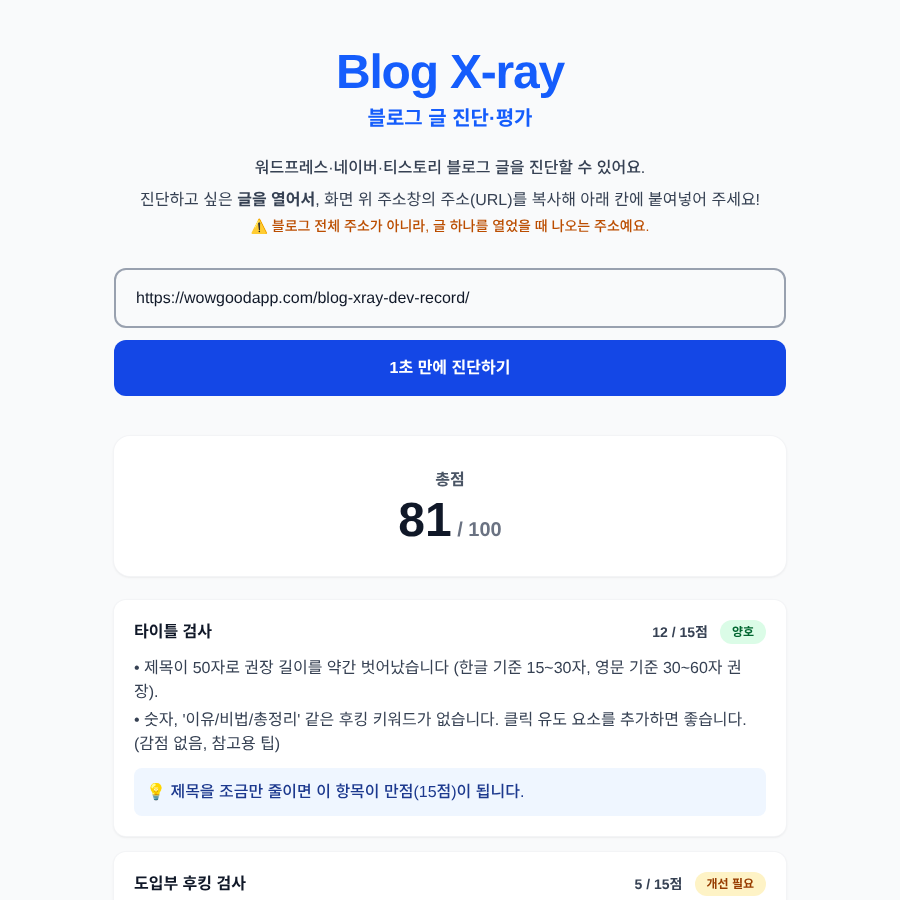
- 진단하고 싶은 내 블로그 글 하나를 엽니다. (블로그 첫 화면이 아니라 글 하나)
- 화면 맨 위 주소창의 주소를 복사합니다. (주소창 클릭 → Ctrl + C)
- Blog X-ray 입력 칸에 붙여 넣고(Ctrl + V) [1초 만에 진단하기]를 누릅니다.
- 총점과 6가지 항목 점수, 고칠 점이 나옵니다. 고친 뒤 다시 넣어 점수 변화를 보세요.
인터넷 창이 안 열렸다면
localhost:3000 을 입력한 뒤 Enter를 누르세요.다 쓴 뒤 끄기, 다음에 다시 켜기
- 끄기: 검은 창의 [X]를 누르면 프로그램이 꺼집니다. 인터넷 창은 따로 닫으면 됩니다.
- 다시 켜기: BlogXray 폴더의 실행하기.bat만 더블클릭. 이번에는 준비 과정 없이 몇 초면 열립니다.
- 폴더를 찾기 쉽게 바탕화면으로 옮겨 두면 편합니다. (폴더째 옮기세요)
잘 안 될 때
- 검은 창이 번쩍하고 사라져요 → 압축을 풀지 않고 ZIP 안에서 실행한 경우가 대부분입니다. 2단계부터 다시 해 보세요.
- 「Node.js가 설치되어 있지 않습니다」가 나와요 → 열린 페이지에서 Node.js를 설치하고, 검은 창을 닫은 뒤 실행하기를 다시 더블클릭하세요.
- 「오류」가 나와요 → 인터넷 연결을 확인하고 다시 실행하세요. 그래도 안 되면 BlogXray 폴더 안의 node_modules 폴더를 지운 뒤 다시 실행하세요.
- 점수가 안 나오고 「본문을 찾을 수 없어요」가 나와요 → 블로그 첫 화면 주소를 넣었을 수 있습니다. 글 하나를 연 주소인지 확인하세요.
- 맥(Mac)에서도 되나요? → 이 실행 파일은 Windows 전용입니다.
점수를 읽는 법
- 점수는 글쓰기 습관 점검용입니다. 검색 순위나 애드센스 승인 여부를 예측하지 않습니다.
- 네이버 블로그는 소제목을 제대로 읽지 못하는 경우가 있어 「시각적 강조」 점수가 실제보다 낮게 나올 수 있습니다.
- 키워드 밀도는 형태소 분석이 아닌 근사치입니다.
- 진단한 글의 원문은 저장하지 않습니다.
한 걸음 더: 코드 뜯어보기
BlogXray 폴더에는 프로그램 코드가 그대로 들어 있습니다. 채점 규칙은 lib/rules 폴더에 있습니다. AI(Claude, ChatGPT 등)에게 파일을 보여 주며 “이 코드가 하는 일을 쉽게 설명해 줘”, “제목 점수 기준을 내 블로그에 맞게 바꾸고 싶어”라고 물어보세요. 어떻게 만들었는지는 Blog X-ray 개발 기록에 적어 두었습니다.
이용 조건
- 개인 공부, 내 글 진단, 내 컴퓨터에서의 수정은 자유롭게 하셔도 됩니다.
- 그대로 또는 고쳐서 판매하거나 재배포하는 것은 금지합니다.
- 무료로 제공하며, 사용 결과에 대해 책임지지 않습니다.
- 개별 문의는 받지 않습니다. 이 페이지의 「잘 안 될 때」를 먼저 확인해 주세요.