
작성자: 컴맹 집사
시즌 2 「비록 작은 왕국이지만, 왕립 개집사협회 앱의 세계관을 넓혀 가는 과정」 8편
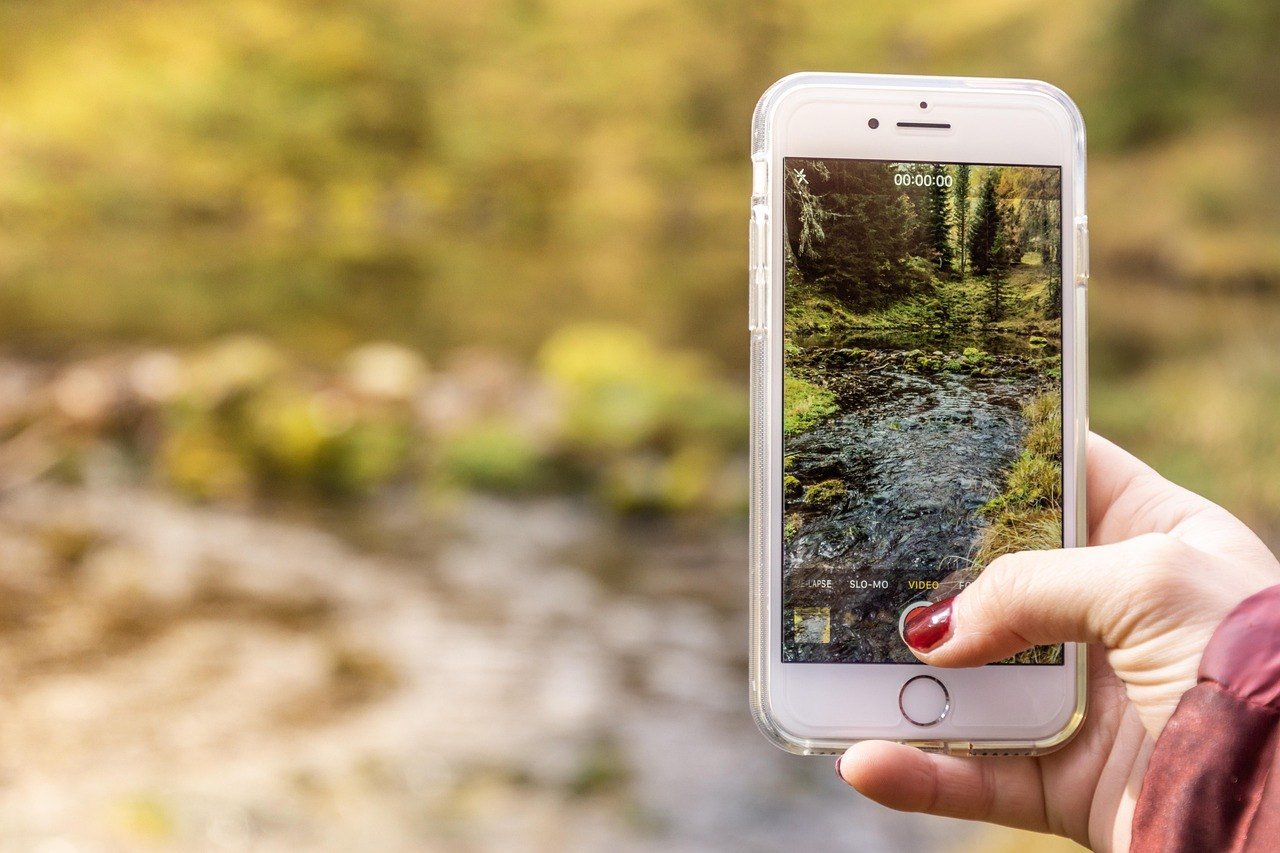
대표 이미지: 스마트폰 화면 속 영상, 소리보다 그림이 먼저 눈에 들어온다 (사진: rottonara / Pixabay)
이 글에서 얻는 것
- 이런 분께 블로그나 앱에 영상을 자동재생으로 넣고 싶은 분
- 핵심 답 소리 없이 반복, 화면에 25% 이상 보일 때만 재생, 데이터 절약을 켠 사람에게는 사진, 재생이 막혀도 오류로 보지 않기. 다섯 가지 규칙을 정했다
- 바로 쓰는 팁 AI에게 “소리 없이 반복 재생하고, 화면에 보일 때만 재생해 줘. 움직임 줄이기나 데이터 절약을 켠 사람에게는 사진만 보여 줘”라고 말하자
예고편 영상을 만들었으니 이제 홈에 붙이기만 하면 된다고 생각했다. 영상 하나 넣는 게 뭐가 어렵겠나. 그런데 AI가 정리해 준 “자동재생할 때 지킬 것” 목록을 보고 놀랐다. 생각보다 길었다. 영상은 잘못 넣으면 사용자를 귀찮게 하고, 배터리와 데이터를 잡아먹고, 휴대폰마다 다르게 행동한다.
이 글은 우리 앱 홈의 웹툰 예고편이 얌전하게 재생되도록 정한 규칙 모음이다. 블로그나 쇼핑몰에 영상을 넣으려는 분께도 그대로 쓸모가 있을 것이다.
어디에 둘까: 첫 화면 안이 아니라 바로 아래
처음엔 홈 맨 위, 큰 제목과 “나도 왕실 집사 되기” 버튼이 있는 첫 화면 안에 영상을 넣고 싶었다. 가장 잘 보이는 자리니까. 해 보니 영상 높이만큼 아래 버튼들이 밀려 내려갔다. 휴대폰에서 약 400px. 작위증 이어보기나 아카데미 버튼이 첫 화면에서 사라졌다.
그래서 첫 화면 바로 아래 첫 번째 카드로 자리를 옮겼다. 카드 구성은 단순하다. “📺 웹툰 예고편”이라는 제목, 정사각형 영상, 그리고 “두부 폐하와 수습집사 · 10화 완결”이라는 한 줄. 영상을 누르면 그 시리즈의 목록 화면으로 간다. 오른쪽 아래에는 “▶ 보러 가기”를 작게 표시해 누를 수 있다는 걸 알렸다.
규칙 1. 소리 없이, 반복해서, 화면 안에서
휴대폰에서 영상을 저절로 틀려면 조건이 있다. 소리가 꺼져 있어야 한다. 그래서 영상에 “음소거”, “반복”, “화면 안에서 재생”을 모두 켰다. 마지막 것이 중요하다. 이걸 안 켜면 아이폰에서 영상이 전체 화면으로 튀어나온다. 재생 버튼 같은 조작 막대도 숨겼다. 예고편은 보는 것이지 조작하는 게 아니니까.
규칙 2. 화면에 보일 때만 재생한다
영상이 화면 밖에 있는데도 계속 돌아가면 배터리와 데이터만 쓴다. 그래서 카드가 화면에 25% 이상 보일 때만 재생하고, 스크롤해서 벗어나면 멈추게 했다. 다른 앱으로 넘어가거나 탭을 숨겨도 멈춘다. 다른 화면으로 이동하면 영상을 지켜보던 감시도 깨끗이 정리한다. 이걸 빼먹으면 화면을 오갈수록 감시가 쌓여 앱이 점점 느려진다.
규칙 3. 원하지 않는 사람에게는 사진으로
휴대폰 설정에는 “움직임 줄이기”와 “데이터 절약” 같은 항목이 있다. 이걸 켜 둔 사람에게 영상을 들이밀면 안 된다. 이런 경우에는 영상 대신 정지 사진, 즉 포스터만 보여 준다. 포스터는 영상의 마지막 장면인 제목 카드다. 움직이지 않아도 무슨 웹툰인지는 충분히 알 수 있다.
사진: Firmbee / Pixabay
규칙 4. 재생이 막혀도 오류가 아니다
저전력 모드에서는 휴대폰이 자동재생을 아예 거부하기도 한다. 처음에는 이걸 오류로 보고 안내 문구를 띄워야 하나 고민했다. AI의 답은 명쾌했다. 재생이 거부돼도 포스터가 그대로 보이니까 사용자 입장에서는 아무 문제가 없다는 것이다. 굳이 “영상을 재생할 수 없습니다” 같은 말을 띄우면 오히려 앱이 고장 난 것처럼 보인다. 그래서 조용히 포스터를 보여 주는 것으로 끝냈다.
규칙 5. 화면을 못 보는 사람도 생각한다
화면 읽기 기능을 쓰는 사용자에게 소리 없는 영상은 의미가 없다. 그래서 영상 자체는 화면 읽기에서 건너뛰게 하고, 누르는 영역에 “두부 폐하와 수습집사 예고편, 누르면 웹툰으로 이동해요”라는 설명을 달았다.
코드를 고치지 않고 예고편 바꾸기
시리즈 2가 나오면 예고편도 바뀌어야 한다. 그때마다 화면 코드를 고치면 번거롭다. 그래서 웹툰 목록 데이터에 “이 시리즈의 예고편 영상과 포스터”라는 칸을 하나 두었다. 이 칸이 채워진 시리즈 중 첫 번째 것 하나만 홈에 나온다. 새 시리즈에 영상을 넣고 옛 시리즈에서 빼면 끝이다. 영어판과 일본판은 아직 예고편 문구가 없어서 카드가 자동으로 숨겨진다.
테스트는 기계로, 확인은 진짜 휴대폰으로
자동 테스트로는 카드가 하나만 나오는지, 소리와 조작 막대가 꺼져 있는지, 영상이 2MB 이하인지, 움직임 줄이기 설정에서 사진으로 바뀌는지를 확인했다. 하지만 실제로 영상이 잘 재생되는지는 테스트 브라우저마다 달라서 믿을 수 없었다. 그래서 안드로이드 크롬, 아이폰 사파리, 삼성 인터넷에서 직접 열어 봤다. 시즌 1에서 아이폰에서만 이미지 저장이 안 되던 일을 겪으며 배운 교훈 그대로다.
내 일에 가져갈 한 가지
블로그나 상세 페이지에 영상을 넣을 때 AI에게 이렇게 말해 보자. “소리 없이 반복 재생하고, 화면에 보일 때만 재생해 줘. 움직임 줄이기나 데이터 절약을 켠 사람에게는 사진만 보여 줘.” 이 두 문장만으로도 방문자를 귀찮게 하지 않는 영상이 된다.
이전 글: 웹툰 컷으로 예고편이 뚝딱! 25초 티저 영상 자동으로 만들기
다음 이야기: 웹툰 쇼츠를 자동으로 뽑는 앱까지 만들어 버렸다
답글 남기기